

 02191008228

برای اینکه ویندوز سرور ۲۰۱۹ روی SD Card یا فلش نصب شود و بتوانی آن را به سرورهای مختلف HP وصل کنی و بوت کنی، پیشنهاد ما استفاده از Rufus با حالت Windows To Go است.
نکته مهم: ویندوز سرور ۲۰۱۹ بهصورت رسمی برای بوت پرتابل از SD Card طراحی نشده؛ بنابراین بوت روی همه مدلهای HP تضمینی نیست. همچنین SD Card معمولی از نظر سرعت و طول عمر برای اجرای دائمی ویندوز مناسب نیست. بهتر است از فلش مموری برای اینکار استفاده کنید.
مرحله اول: شناسایی SD Card
- کارت را با مبدل USB به کامپیوتر وصل کن.
- کلیدهای Win + X را بزن.
- وارد Terminal (Admin) شو.
- دستور زیر را اجرا کن:
cmd
diskpart list disk
اگر کارت در لیست دیده میشود، شماره دیسک را پیدا کن.
دقت کن شماره دیسک را اشتباه انتخاب نکنی؛ دستورات بعدی اطلاعات آن را پاک میکنند.
مرحله دوم: آماده سازی کارت
اگر کارت در list disk دیده شد، این دستورات را اجرا کن (بهجای X شماره کارت خودت را بگذار):
cmd
select disk X clean convert mbr create partition primary format fs=ntfs quick active assign exit
"مراحل بالا برای فلش مموری نیازی نیست"
مرحله سوم: نصب ویندوز روی فلش یا SD Card
- نرمافزار Rufus را دانلود کن.
- فایل ISO ویندوز سرور ۲۰۱۹ را آماده کن.
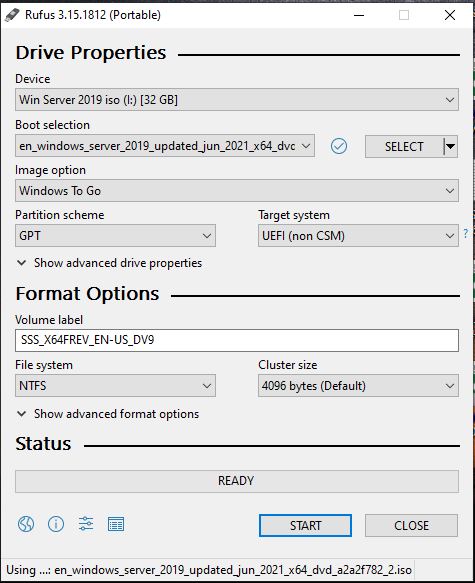
- در Rufus از قسمت Device کارت را انتخاب کن.
- اگر کارت نمایش داده نمیشود:
- منوی Advanced Drive Properties را باز کن.
- گزینه List USB Hard Drives را فعال کن.
- ISO را انتخاب کن.
- اگر گزینه Image Option نمایش داده شد گزینه Windows To Go انتخاب کن.
- Partition Scheme را روی GPT بگذار.
- Start را بزن.
مرحله چهارم: تنظیم سرورهای HP
در سرور HP:
- هنگام روشن شدن F9 را بزن.
- وارد System Utilities شو.
- به مسیر زیر برو:
System Configuration > BIOS/Platform Configuration (RBSU) > System Options > USB Options
- گزینه USB Boot Support را Enabled کن.
- اگر از اسلات داخلی SD استفاده میکنی، Internal SD Card Slot را هم Enabled کن.
- با F11 وارد Boot Menu شو و کارت را انتخاب کن.
اگر همه کارهارو انجام دادی و اخطار زیر نمایان شد: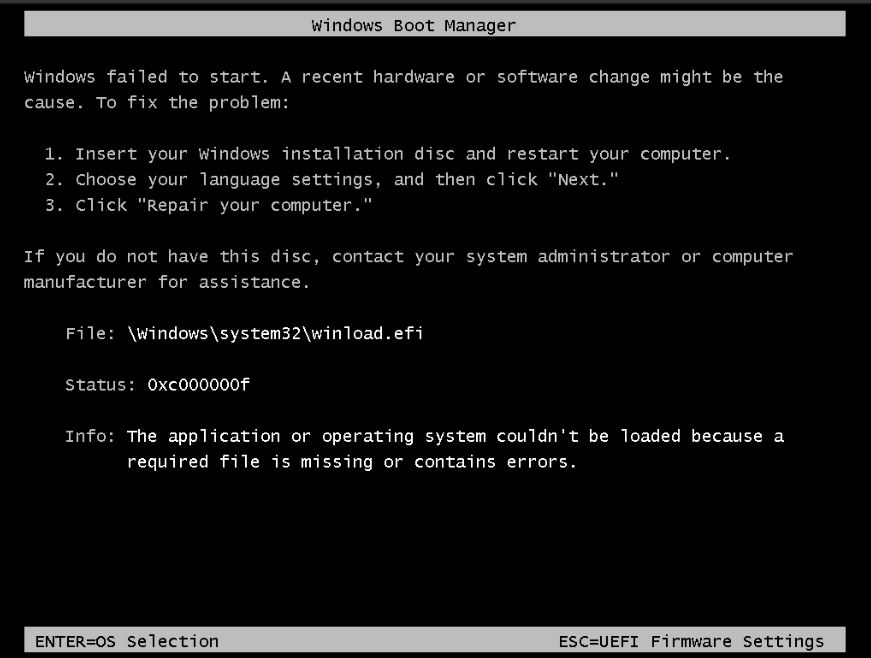
با توجه به اینکه سرور کارت SD را میشناسد و تنظیمات GPT و UEFI هم درست است، پیشنهاد من بازسازی فایلهای بوت UEFI است.
راه حل تعمیر Bootloader
به یک فلش نصب Windows Server 2019 نیاز داری.
- از فلش ویندوز بوت کن.
- گزینه Repair your computer را بزن.
- وارد این مسیر شو:
Troubleshoot > Advanced Options > Command Prompt
4. دستورات زیر را اجرا کن:
cmd
diskpart list volume
حالا پارتیشنها را پیدا کن:
- پارتیشن EFI معمولاً FAT32 و حدود 100 تا 300 مگابایت است.
- پارتیشن ویندوز باید حاوی پوشه Windows باشد.
فرض کنیم EFI شماره 2 و ویندوز درایو D باشد:
cmd
select volume 2 assign letter=S exit
حالا دستور زیر را اجرا کن:
cmd
bcdboot D:\Windows /s S: /f UEFI
اگر پیام زیر را دیدی:
Boot files successfully created
یعنی فایلهای بوت با موفقیت ساخته شدهاند.
سپس سرور را Restart کن و از Internal SD Card بوت کن.
توجه: حروف درایو D و شماره Volume 2 صرفاً مثال هستند؛ باید مطابق خروجی سیستم خودت انتخاب شوند. قبل از اجرای دستور، مطمئن شو D:\Windows واقعاً پوشه ویندوز روی کارت SD است.
اگر باز هم خطای 0xc000000f داشتی
آنوقت احتمال ناسازگاری روش Windows To Go با بوت داخلی SD یا مشکل در خود کارت مطرح میشود.
یک نکته مهم: کارت SD ۳۲ گیگابایتی برای Windows Server 2019 فضای بسیار محدودی دارد. برای راهاندازی پایدار، SSD پیشنهاد میکنم.
دیدگاه خود را بنویسید