

 02191008228

برای نصب و بهروزرسانی Firmware و درایورهای سرورهای HPE ، نیاز داریم فایل ISO مربوط به HPE SPP را در اختیار سرور قرار دهیم. با فعالسازی IIS در ویندوز 10، فایل ISO را روی کامپیوتر قرار میدهیم و آن را از طریق شبکه با پروتکل HTTP به اشتراک میگذاریم. از طریق iLO 4 و قابلیت Virtual Media، آدرس فایل ISO را به سرور معرفی میکنیم تا سرور بتواند از روی آن بوت شود. نیازی به فلش USB، DVD یا نرمافزار جانبی نداریم و میتوانیم فایل ISO را مستقیماً از طریق شبکه در اختیار سرور قرار دهیم. با این روش، عملیات نصب و بهروزرسانی Firmware، درایورها و ابزارهای مدیریتی سرور سادهتر، سریعتر و متمرکزتر انجام میشود.
مرحله ۱: فعال کردن IIS در ویندوز 10
- کلیدهای Win + R را بزن.
- دستور زیر را وارد کن:
optionalfeatures
- پنجره Windows Features باز میشود.
- گزینه Internet Information Services را فعال کن.
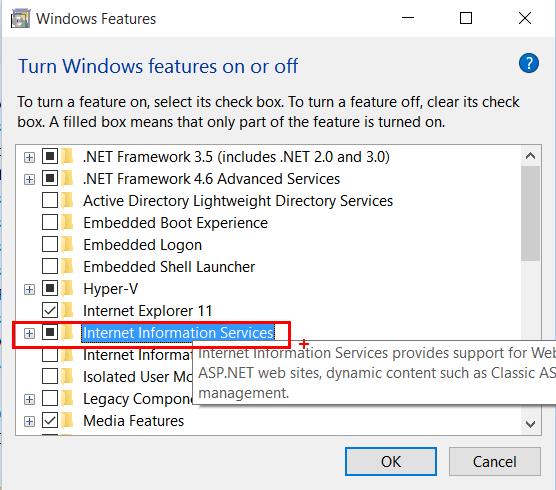
5. زیرمجموعههای زیر را هم بررسی کن:
- World Wide Web Services
- Common HTTP Features
- Static Content
- Security → Request Filtering
6. روی OK کلیک کن و صبر کن نصب تمام شود.
مرحله ۲: ساخت پوشه برای فایل SPP
در درایو C (دلخواه) یک پوشه بساز:
فایل ISO را داخل این پوشه کپی کن.
مثلاً:
C:\SPP\SPP.iso
مرحله ۳: تنظیم IIS
دوباره Win + R را بزن.
دستور inetmgr را وارد کن.
در سمت چپ IIS Manager، روی Default Web Site کلیک راست کن.
گزینه Add Virtual Directory را انتخاب کن.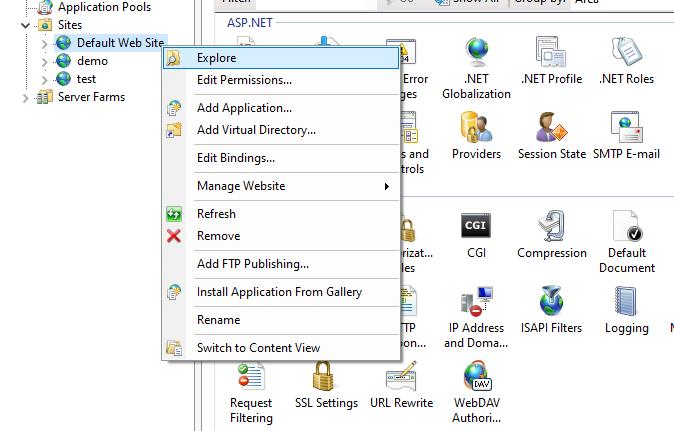 یک پنجره باز میشود که دو قسمت مهم دارد:
مقدار
Alias برابر با SPP
Physical Path برابر با آدرس پوشه ای که فایل iso شما درون آن قرار دارد
بطور مثال:
C:\SPP
روی OK کلیک کن.
حالا مسیر فایل از طریق وب این خواهد بود:
مثلاً:
http://IP-Windows/SPP/SPP.iso
مرحله ۴: تنظیم MIME Type برای ISO
این مرحله مهم است؛ چون iLO باید فایل ISO را بهصورت Binary دریافت کند.
کلیدهای Win + R را بزن.
بنویس:
inetmgr
از ستون سمت چپ روی نام کامپیوتر کلیک کن.
وارد بخش MIME Types شو.
بررسی کن آیا پسوند .iso وجود دارد یا خیر.
اگر وجود ندارد:
- روی Add کلیک کن.
- File name extension را .iso وارد کن
- MIME type را وارد کن: application/octet-stream
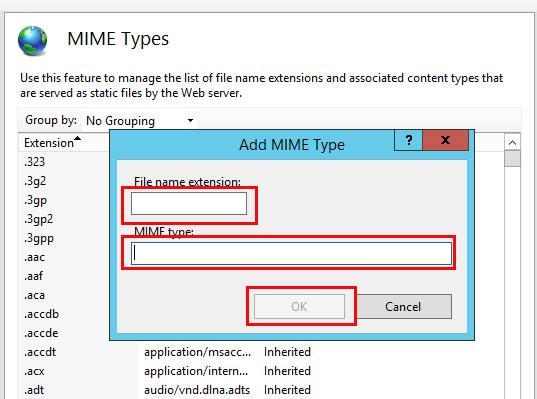
OK را بزن.
اگر .iso از قبل وجود دارد، دوباره اضافه نکن.
مرحله ۵: باز کردن پورت در Windows Firewall
برای اینکه iLO بتواند به ویندوز وصل شود:
کلیدهای Win + R را فشار بده.
دستور زیر را وارد کن:
wf.msc
کلید Enter را بزن.
پنجره Windows Defender Firewall with Advanced Security باز میشود.
وارد Windows Defender Firewall شو.
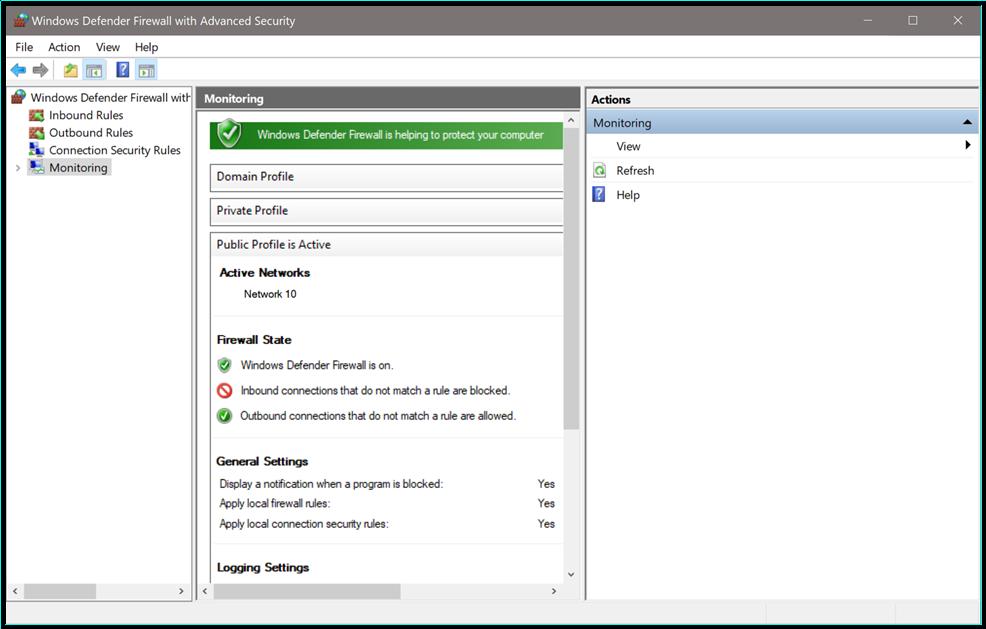
روی Advanced Settings کلیک کن.
وارد Inbound Rules شو.
گزینه New Rule را بزن.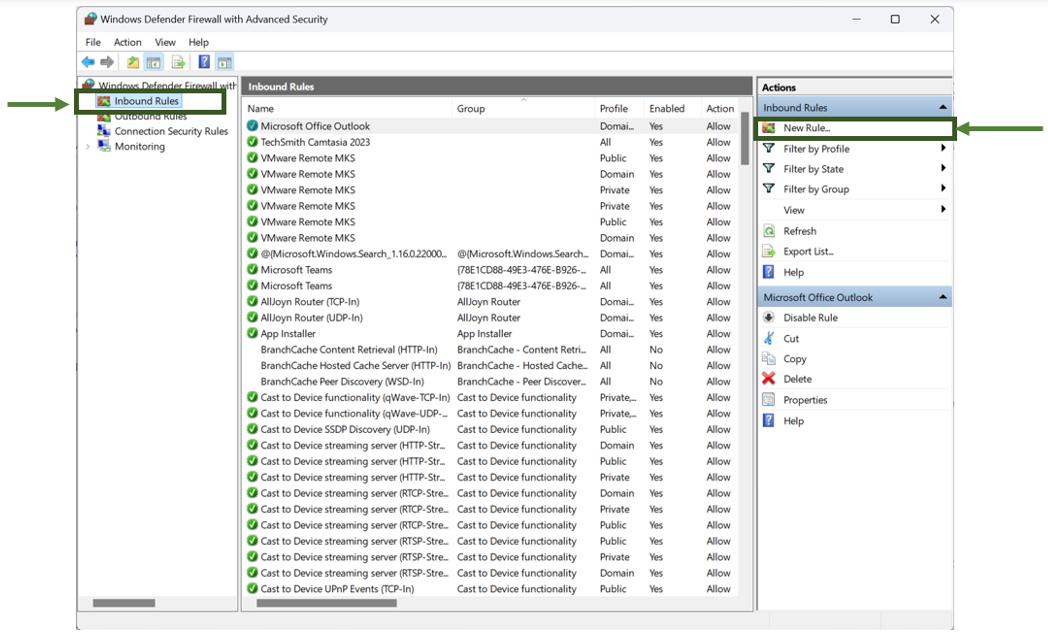 Port را انتخاب و روی Next کلیک کن.
TCP و روی Next کلیک کن.
در این صفحه:
- گزینه TCP را انتخاب کن.
- گزینه Specific local ports را فعال کن.
- عدد 80 را وارد کن.
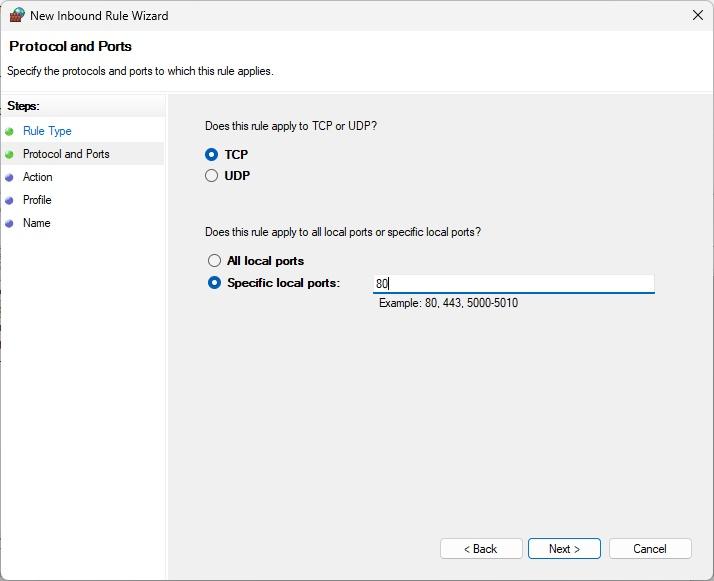
سپس Next را بزن.
در صفحه بعد سه گزینه مشاهده میکنی: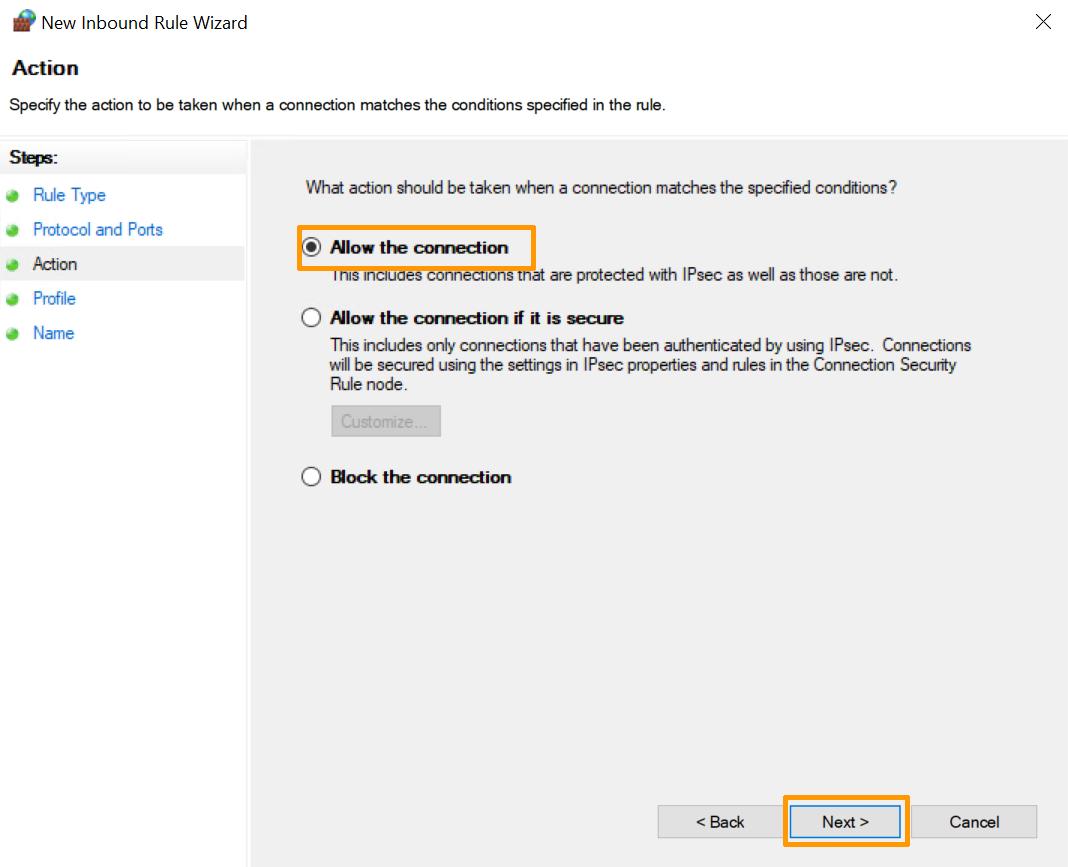
گزینه زیر را انتخاب کن:
Allow the connection
یعنی اجازه برقراری ارتباط به کامپیوترهای مجاز داده شود.
روی Next کلیک کن.
در صفحه بعدسه گزینه وجود دارد:
- Domain
- Private
- Public
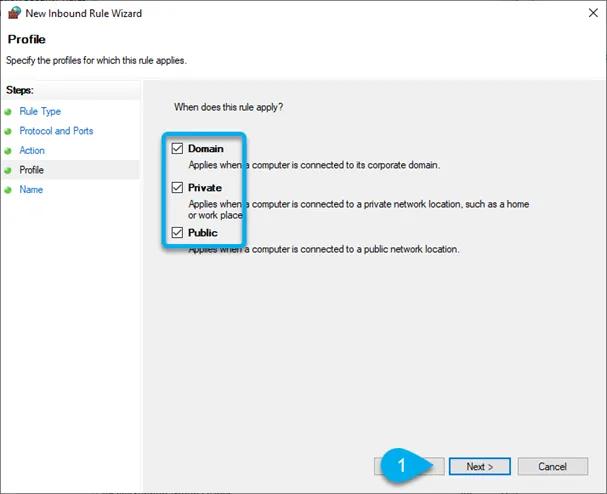
اگر کامپیوتر و سرور در شبکه داخلی سازمان هستند:
- Private را فعال کن.
- اگر شبکه Domain است، Domain را هم فعال کن.
- Public را فقط در صورت نیاز واقعی فعال کن.
روی Next کلیک کن.
در قسمت Name این عبارت را وارد کن:
IIS HTTP Port 80
در قسمت Description میتوانی بنویسی:
Allow HTTP access to IIS for HPE iLO 4 ISO hosting
مرحله ۶: تنظیم دسترسی پوشه ISO
چون ممکنه برای ارتباط خطای 401.3 داشته باشید، این مرحله را با دقت انجام بدید.
- روی پوشه فایل iso راست کلیک کن:
- Properties را باز کن.
- وارد Security شو.
- روی Edit و سپس Add کلیک کن.
- این نام را وارد کن: IUSR
- Check Names و سپس OK را بزن.
- مجوزهای زیر را در Allow فعال کن:
- Read
- Read & Execute
- List folder contents
همین کار را برای IIS_IUSRS هم انجام بده.
حال مجوزها باید روی پوشه و فایل ISO اعمال شوند.
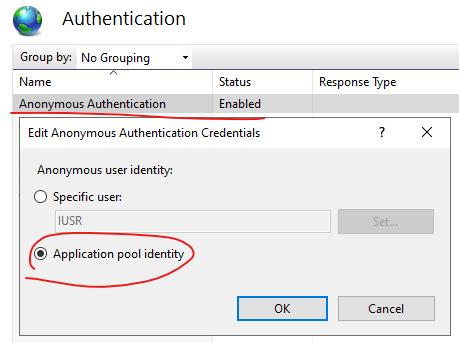
تنظیم Anonymous Authentication در IIS:
کلیدهای Win + R را همزمان فشار بده.
دستور زیر را وارد کن:
inetmgr
سپس Enter بزن.
- وارد Sites شو.
- روی Default Web Site کلیک کن.
- گزینه Authentication را باز کن.
- روی Anonymous Authentication کلیک کن.
- گزینه Edit را بزن.
- گزینه زیر را انتخاب کن:
Application pool identity - روی OK کلیک کن.
مرحله ۷ :تست فایل ISO
در مرورگر کامپیوتر دیگری که در همان شبکه است، آدرس فایل iso همراه با ip دستگاه را باز کن:
بطور مثال:
http://192.168.1.10/SPP/SPP.iso
نتیجه مورد انتظار باید فایل ISO دانلود شود یا دانلود آن شروع شود.
اگر دانلود شروع شد، یعنی IIS درست تنظیم شده است.
اگر خطای 401.3 دیدی، هنوز مشکل مجوزهاست؛ اگر 404 دیدی، مسیر یا نام فایل را بررسی کن.
مرحله ۸: اتصال از طریق iLO 4
حالا وارد iLO سرور شو:
وارد قسمت Virtual Media شو.
بخش Connect CD/DVD-ROM را پیدا کن.
در قسمت Scripted Media URL آدرس ip که ساختی و دانلود شد را وارد کن:
بطور مثال:
http://192.168.1.10/SPP/SPP.iso
روی Insert Media کلیک کن.
وضعیت اتصال را بررسی کن.
سرور را ریستارت کن.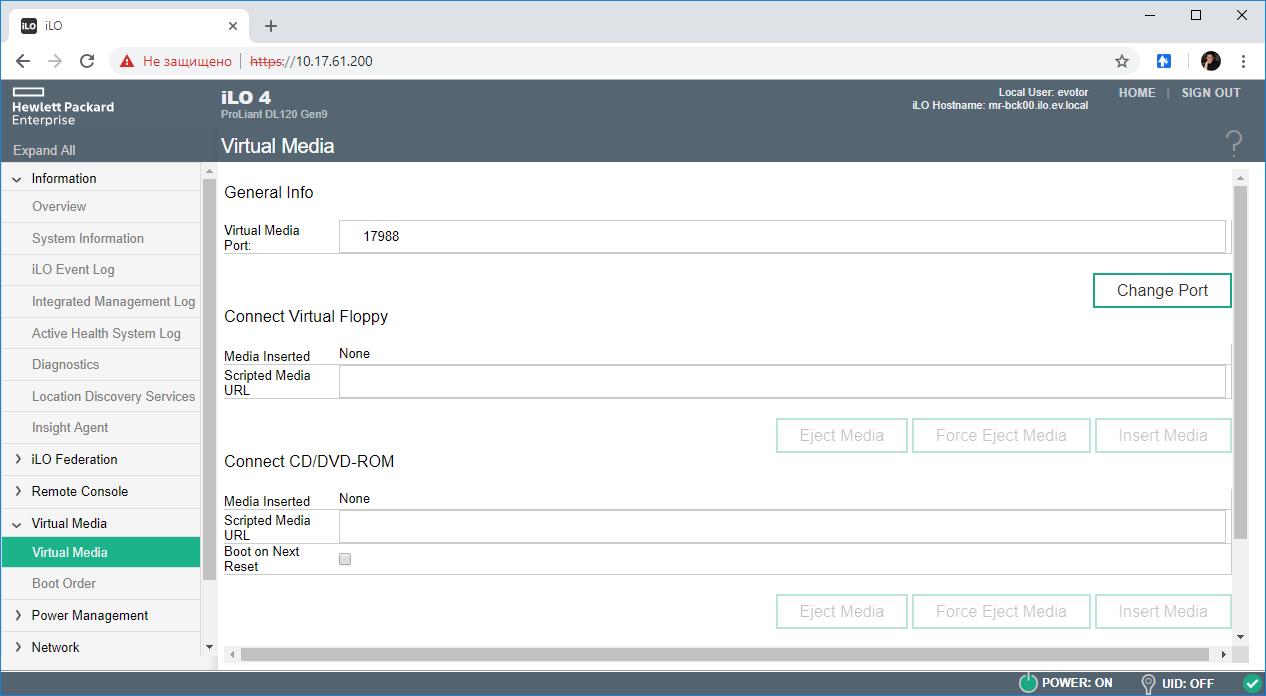
با F11 وارد Boot Menu شو.
گزینه iLO Virtual CD/DVD-ROM را انتخاب کن.
در این حالت باید سرور از ISO مربوط به SPP بوت شود.
چند نکته مهم
سیستم Windows باید هنگام نصب روشن بماند.
ارتباط شبکه iLO با IP ویندوز باید برقرار باشد.
ISO را Extract نکن؛ همان فایل ISO را ارائه بده.
در تنظیمات IIS، قابلیت HTTP Range نیز باید پشتیبانی شود.
برای Scripted Virtual Media باید مجوز Virtual Media در iLO موجود باشد.
دیدگاه خود را بنویسید